设备类型
如何选择画布,并在 App 与 Web 之间转换设计。
当你开始一个项目时,Stitch 会要求你做一个选择:App 还是 Web。
这不仅仅关乎屏幕尺寸,更是在定义你的主设计界面(Primary Design Surface)。设备类型决定了 Stitch 如何理解布局、导航和层级。
布局取决于上下文
- App 模式: 优化纵向滚动、底部对齐导航(拇指操作区)和堆叠内容。
- Web 模式: 优化横向铺展、顶部对齐导航和多列网格。
在 App 模式下设计的屏幕,在桌面端查看时会像一个放大的应用。反过来,把 Web 模式的设计硬塞进手机屏幕,往往会丢失原生移动应用应有的关键细节和 UI 组件。
在两种模式之间设计
从一个平台迁移到另一个平台,最好的方式不是缩放尺寸,而是转译(translate)。
Stitch
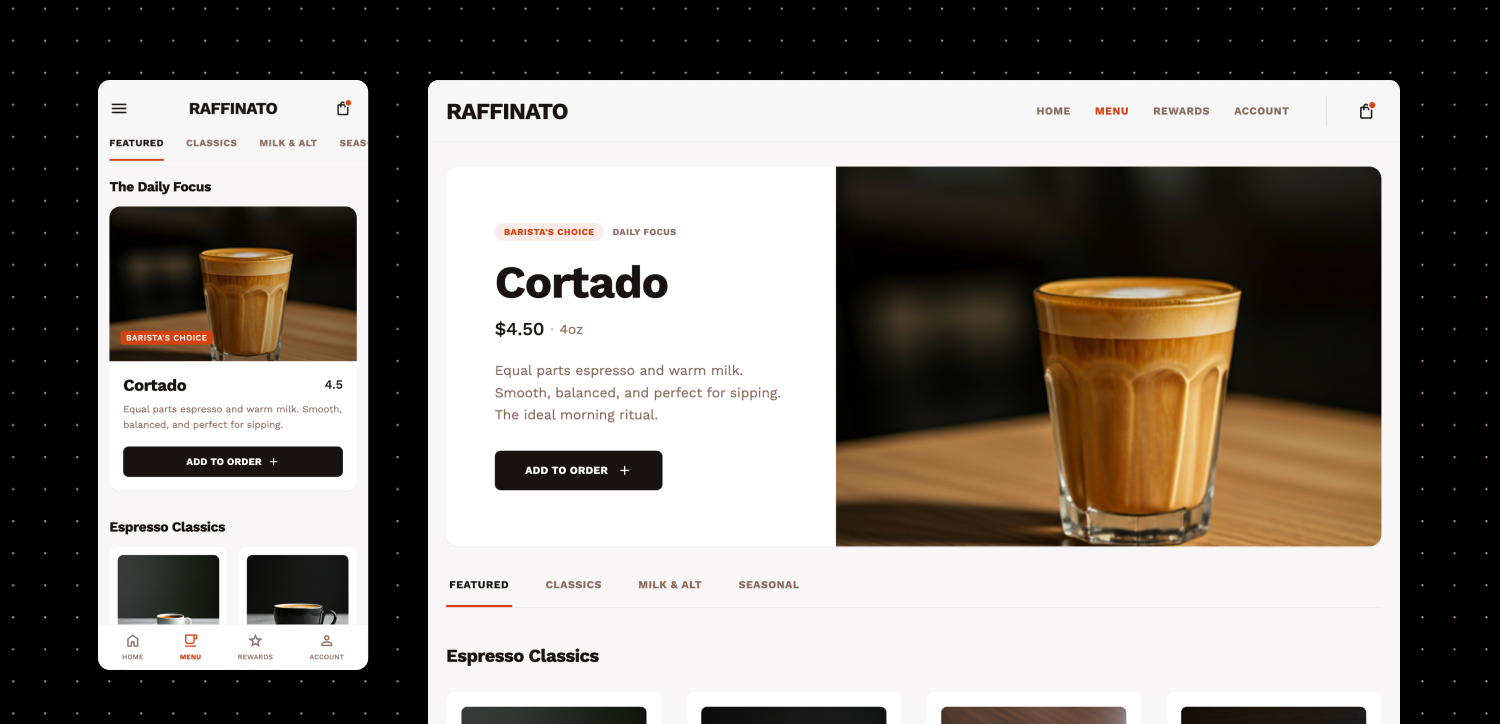
如果你有一个移动应用设计,想要一个网页版,可以起草一条提示词,描述需要改动哪些地方才能让设计适配该设备类型。首先,把现有设计作为新项目的参考图(Reference Image),或者作为新屏幕的更新参考。按 Stitch 目前的机制,生成新屏幕可能会有些棘手,下面我们会介绍一些让它更顺畅的方法。
第一阶段:App 设计
来看这个 Raffinato 应用的例子。Raffinato 在意大利语中意为“精致”。 这个项目从 App 模式开始,因为移动端点单流程最重要。
这会生成一个紧凑的纵向界面,非常适合手机。
第二阶段:转译为 Web
要迁移到 Web,可以新建一个设为 Web 模式的项目,或在现有项目中给出更新提示词,并使用某个屏幕的下载图片作为参考。
现在的目标是告诉 Stitch 如何利用更大的屏幕空间。聚焦需要改变的核心 UI/UX 方面,例如导航、Hero 区域和网格密度。
下面是提示词如何处理设备类型转译:
通过明确告诉 Stitch 把导航移到顶部、把 hero 内容拆分,这条提示词专注于保留品牌的感觉,并针对设备类型的用途优化设计。
在同一项目中切换设备类型
当你以某个设备类型创建 Stitch 项目后,它会持续生成该设备类型尺寸的屏幕。你可以在同一项目内用提示词让 Stitch 转换为其他设备类型,但需要手动微调。
如果在 App 项目里生成 Web 提示词,Stitch 会在 App 框架内生成 Web 内容。
- 生成设计。
- 用 Preview > Device Type 把视图切换到目标设备(例如 Desktop)。
- 如果元素感觉被裁切,手动调整框架大小。
专业技巧:隐藏的内容
在项目内从 App 切换到 Web 时,试着把设计框架的纵向高度大幅拉高。Stitch 往往生成了网站逻辑的“其余部分”,但因为原来的 App 框架太短而隐藏了。向下拖动框架手柄就能露出布局的其余部分。
原文: https://stitch.withgoogle.com/docs/learn/device-types/
本页翻译自 Google Stitch 官方文档,原文版权归 Google LLC 所有。本站为独立第三方翻译,与 Google 无关联。