MCP 設定指南
透過 Model Context Protocol 將 Stitch 接入你的 AI 代理程式
Stitch Model Context Protocol(MCP)伺服器讓你慣用的 AI 工具(例如 Cursor、Antigravity 或 Gemini CLI)直接與你的 Stitch 專案互動。
了解遠端 MCP
你使用的大多數 MCP 伺服器都是本機的:它們會讀取你硬碟上的檔案,或在你電腦上執行指令碼。Stitch 則是遠端 MCP 伺服器,它位於雲端。
由於它位於遠端,因此需要一次安全的「握手」,以確保代表你行動的 AI 代理程式確實有權限修改你的設計。
API 金鑰 vs OAuth
Stitch MCP 伺服器支援兩種身分驗證方式:
- API 金鑰: 在 Stitch 設定頁面產生的持久金鑰。
- OAuth: 以瀏覽器為基礎的身分驗證流程,適用於不支援手動輸入金鑰的特定 AI 用戶端,或在禁止將持久密鑰儲存到磁碟的環境中使用。
何時該用哪一種
大多數情況下,API 金鑰是最簡單的做法,也是讓工具最快連線成功的方式。不過在特定情況下,OAuth 值得你多花一分鐘設定。
| 情境 | 適合使用 API 金鑰,如果…… | 適合使用 OAuth,如果…… |
|---|---|---|
| 用戶端支援 | 你的工具(例如 Cursor、Antigravity 或 Gemini CLI)接受在設定檔或環境變數中填入 API 金鑰。 | 你的工具(例如網頁式工具)要求「登入」流程,不提供手動輸入金鑰的方式。 |
| 儲存原則 | 你在私人電腦上,將密鑰儲存到本機 .json 或 .env 檔案是標準做法。 | 你處於「零信任」或臨時環境中,將持久性密鑰儲存到硬碟會遭到封鎖或有風險。 |
| 撤銷 | 你可以接受手動從 Stitch 設定頁面刪除金鑰,再到本機檔案中找到並移除它。 | 你希望能直接「登出」,透過 Stitch 設定頁面立即讓工具的存取權失效,而不用翻找本機檔案。 |
| 工作階段邏輯 | 你希望連線一直保持有效,直到你手動變更為止。 | 你偏好以工作階段為基礎的連線,可設定在一段時間未使用後過期,或需要重新授權。 |
API 金鑰設定
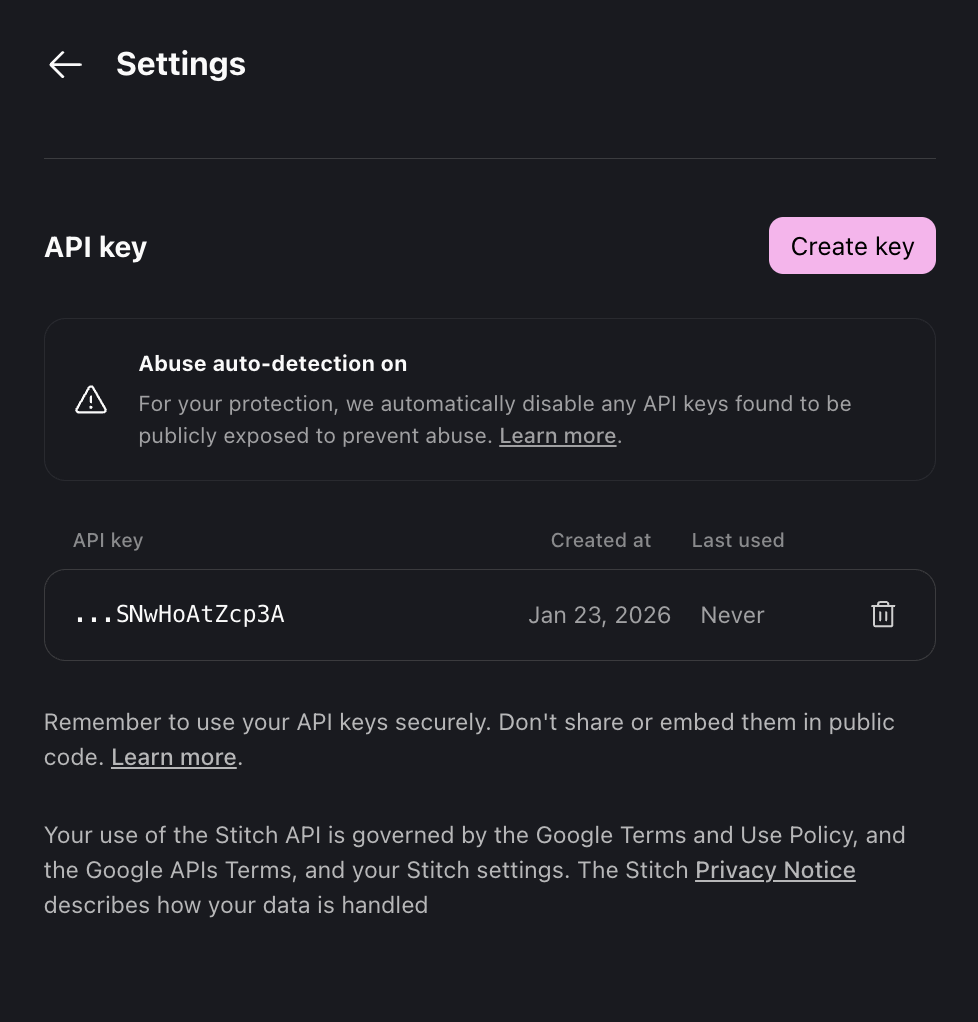
- 前往你的 Stitch 設定頁面。
- 捲動到 API Keys 區段
- 點擊「Create API Key」產生新的 API 金鑰。
- 複製 API 金鑰,並儲存到安全的位置。
保管 API 金鑰
絕對不要將 API 金鑰存放在可能公開暴露的地方。絕對不要將 API 金鑰提交到公開儲存庫。也不要將 API 金鑰寫進其他人可以看到的用戶端程式碼中。
MCP 用戶端設定
Gemini CLI
為 Gemini CLI 安裝 Stitch 擴充功能。
gemini extensions install https://github.com/gemini-cli-extensions/stitch
Cursor
建立 .cursor/mcp.json 檔案,並加入以下項目:
{
  "mcpServers": {
    "stitch": {
      "url": "https://stitch.googleapis.com/mcp",
      "headers": {
        "X-Goog-Api-Key": "YOUR-API-KEY"
      }
    }
  }
}
Antigravity
在 Agent Panel 中,點擊右上角的三個點,選擇 MCP Servers,再點擊 Manage MCP Servers。選擇「View raw config」,加入以下項目:
{
  "mcpServers": {
    "stitch": {
      "serverUrl": "https://stitch.googleapis.com/mcp",
      "headers": {
        "X-Goog-Api-Key": "YOUR-API-KEY"
      }
    }
  }
}
VSCode
開啟命令選擇區(Cmd+Shift+P),輸入「MCP: Add Server」,選擇「Add MCP Server」。選擇 HTTP 以新增遠端 MCP 伺服器。輸入 Stitch MCP 網址 https://stitch.googleapis.com/mcp,將名稱設為「stitch」並確認。
然後修改 mcp.json 檔案,加入 API 金鑰:
{
  "servers": {
    "stitch": {
      "url": "https://stitch.googleapis.com/mcp",
      "type": "http",
      "headers": {
        "Accept": "application/json",
        "X-Goog-Api-Key": "YOUR-API-KEY"
      }
    }
  }
}
Claude Code
使用 claude mcp 命令完成身分驗證,並加入以下項目:
claude mcp add stitch --transport http https://stitch.googleapis.com/mcp --header "X-Goog-Api-Key: api-key" -s user
OAuth 設定
我們需要產生兩組密鑰,讓你的 MCP 用戶端能與 Stitch 通訊:
- 專案 ID: 存放你工作內容的容器。
- 存取權杖: 用於驗證專案身分驗證的短期金鑰。
1. 安裝 Google Cloud SDK
Stitch 依賴 gcloud CLI 進行安全的身分驗證。如果你還沒安裝,可以依照這份快速入門指南全域安裝,也可以像下方說明那樣獨立安裝。
獨立安裝
# Download and install (simplified for standard environments)
curl https://sdk.cloud.google.com | bash
exec -l $SHELL

# Set local configuration to avoid prompts
export CLOUDSDK_CORE_DISABLE_PROMPTS=1
Homebrew
brew install --cask google-cloud-sdk
2. 雙層身分驗證
你需要登入兩次:一次以你本人(使用者)的身分,另一次以應用程式(你本機的程式碼/MCP 用戶端)的身分。
# 1. User Login (Opens Browser)
gcloud auth login

# 2. Application Default Credentials (ADC) Login
# This allows the MCP server to "impersonate" you securely.
gcloud auth application-default login
3. 設定專案與權限
選擇你的工作專案,並啟用 Stitch API。你還必須為使用者授予取用服務的權限。
# Replace [YOUR_PROJECT_ID] with your actual Google Cloud Project ID
PROJECT_ID="[YOUR_PROJECT_ID]"

gcloud config set project "$PROJECT_ID"

# Enable the Stitch API
gcloud beta services mcp enable stitch.googleapis.com --project="$PROJECT_ID"

# Grant Service Usage Consumer role
USER_EMAIL=$(gcloud config get-value account)
gcloud projects add-iam-policy-binding "$PROJECT_ID" \
    --member="user:$USER_EMAIL" \
    --role="roles/serviceusage.serviceUsageConsumer" \
    --condition=None
4. 產生密鑰(.env)
最後,我們會產生存取權杖,並儲存到 .env 檔案。
這會覆寫任何現有的
.env檔案
# Print the token
TOKEN=$(gcloud auth application-default print-access-token)

# Note: This overwrites any existing .env file
echo "GOOGLE_CLOUD_PROJECT=$PROJECT_ID" > .env
echo "STITCH_ACCESS_TOKEN=$TOKEN" >> .env

echo "Secrets generated in .env"
5. 讓權杖保持最新
注意: 存取權杖是暫時性的(通常效期為 1 小時)。當你的 MCP 用戶端停止回應,或顯示「Unauthenticated」時,你需要:
- 重新執行步驟 4 的命令,更新你的
.env檔案 - 將
.env中新的STITCH_ACCESS_TOKEN值複製到你的 MCP 用戶端設定檔
大多數 MCP 用戶端不會自動讀取 .env 檔案,因此每次權杖過期時,你都需要手動更新設定檔中的權杖。
設定你的 MCP 用戶端
將 .env 檔案中的值複製到你的 MCP 用戶端設定。請用 .env 檔案中的實際值取代下方的預留位置:
<YOUR_PROJECT_ID>→.env中GOOGLE_CLOUD_PROJECT的值<YOUR_ACCESS_TOKEN>→.env中STITCH_ACCESS_TOKEN的值
[!IMPORTANT] 存取權杖過期後,你需要每小時手動更新設定檔中的
Authorization標頭。更新流程請參閱上方的步驟 5。
Cursor
建立 .cursor/mcp.json 檔案,並加入以下項目:
{
  "mcpServers": {
    "stitch": {
      "url": "https://stitch.googleapis.com/mcp",
      "headers": {
        "Authorization": "Bearer <YOUR_ACCESS_TOKEN>",
        "X-Goog-User-Project": "<YOUR_PROJECT_ID>"
      }
    }
  }
}
Antigravity
在 Agent Panel 中,點擊右上角的三個點,選擇 MCP Servers,再點擊 Manage MCP Servers。選擇「View raw config」,加入以下項目:
{
  "mcpServers": {
    "stitch": {
      "serverUrl": "https://stitch.googleapis.com/mcp",
      "headers": {
        "Authorization": "Bearer <YOUR_ACCESS_TOKEN>",
        "X-Goog-User-Project": "<YOUR_PROJECT_ID>"
      }
    }
  }
}
VSCode
開啟命令選擇區(Cmd+Shift+P),輸入「MCP: Add Server」,選擇「Add MCP Server」。選擇 HTTP 以新增遠端 MCP 伺服器。輸入 Stitch MCP 網址 https://stitch.googleapis.com/mcp,將名稱設為「stitch」並確認。
然後修改 mcp.json 檔案,加入標頭:
{
  "servers": {
    "stitch": {
      "url": "https://stitch.googleapis.com/mcp",
      "type": "http",
      "headers": {
        "Accept": "application/json",
        "Authorization": "Bearer <YOUR_ACCESS_TOKEN>",
        "X-Goog-User-Project": "<YOUR_PROJECT_ID>"
      }
    }
  }
}
Claude Code
使用 claude mcp 命令新增伺服器:
claude mcp add stitch \
  --transport http https://stitch.googleapis.com/mcp \
  --header "Authorization: Bearer <YOUR_ACCESS_TOKEN>" \
  --header "X-Goog-User-Project: <YOUR_PROJECT_ID>" \
  -s user

# -s user: saves to $HOME/.claude.json
# -s project: saves to ./.mcp.json
Gemini CLI
為 Gemini CLI 安裝 Stitch 擴充功能:
gemini extensions install https://github.com/gemini-cli-extensions/stitch
可用的工具
完成身分驗證後,你的 AI 助理就能使用下列工具來管理 Stitch 工作流程。完整的結構描述與詳細資訊請參閱參考文件。
專案管理
create_project:為你的 UI 工作建立新的容器。- title (string):專案的顯示名稱。
get_project:擷取單一專案的特定詳細資料。- name (string):專案的資源名稱。
list_projects:擷取你所有進行中設計的清單。- filter (string):依擁有或共用的專案篩選。
螢幕管理
list_screens:擷取特定專案中的所有螢幕。- projectId (string):要檢查的專案 ID。
get_screen:擷取單一螢幕的特定詳細資料。- name (string):螢幕的資源名稱。
AI 產生
generate_screen_from_text:從文字提示詞建立新的設計。- projectId (string):專案 ID。
- prompt (string):用來產生設計的文字提示詞。
- modelId (string):要使用的模型(
GEMINI_3_FLASH或GEMINI_3_1_PRO)。
edit_screens:使用文字提示詞編輯現有螢幕。- projectId (string):專案 ID。
- selectedScreenIds (string[]):要編輯的螢幕 ID。
- prompt (string):編輯指示。
generate_variants:產生現有螢幕的設計變體。- projectId (string):專案 ID。
- selectedScreenIds (string[]):要產生變體的螢幕 ID。
- prompt (string):引導變體產生的文字。
- variantOptions (object):變體設定(數量、創意範圍、著重層面)。
設計系統
create_design_system:建立具備基礎設計權杖的新設計系統。- designSystem (object):設計系統設定(顯示名稱、主題)。
- projectId (string):選用。要與設計系統建立關聯的專案。
update_design_system:更新現有的設計系統。- name (string):設計系統資產的資源名稱。
- projectId (string):專案 ID。
- designSystem (object):更新後的設計系統內容。
list_design_systems:列出某個專案的所有設計系統。- projectId (string):選用。要列出設計系統的專案 ID。
apply_design_system:將設計系統套用到一或多個螢幕。- projectId (string):專案 ID。
- selectedScreenInstances (array):要更新的螢幕執行個體(來自
get_project)。 - assetId (string):設計系統資產 ID(來自
list_design_systems)。
服務條款
使用本產品即表示你同意下列授權的條款與細則:Google APIs Terms of Service。
原文: https://stitch.withgoogle.com/docs/mcp/setup/
本頁翻譯自 Google Stitch 官方文件,原文版權歸 Google LLC 所有。本站為獨立第三方翻譯,與 Google 無關聯。